

Un rendez-vous noté sur votre iPhone qui n'apparaît jamais sur votre PC de bureau. Une réunion planifiée sous Outlook, invisible pour votre équipe travaillant sous Thunderbird. Ces désynchronisations coûtent du temps, de l'argent et parfois des clients.
La solution porte un nom : CalDAV. Ce protocole ouvert permet de synchroniser vos agendas sur tous vos appareils et logiciels, sans dépendre d'un écosystème fermé. Les professionnels jonglent aujourd'hui en moyenne avec 3 appareils différents au quotidien, ce qui rend une synchronisation fiable indispensable.
Dans ce guide complet, nous vous montrons comment configurer CalDAV sur Outlook, Thunderbird et Apple Mail, étape par étape. Vous découvrirez les paramètres serveur à connaître, les erreurs à éviter, ainsi qu'un plan d'action clair pour ne plus jamais rater un rendez-vous.
Qu'est-ce que le protocole CalDAV et comment fonctionne-t-il ?
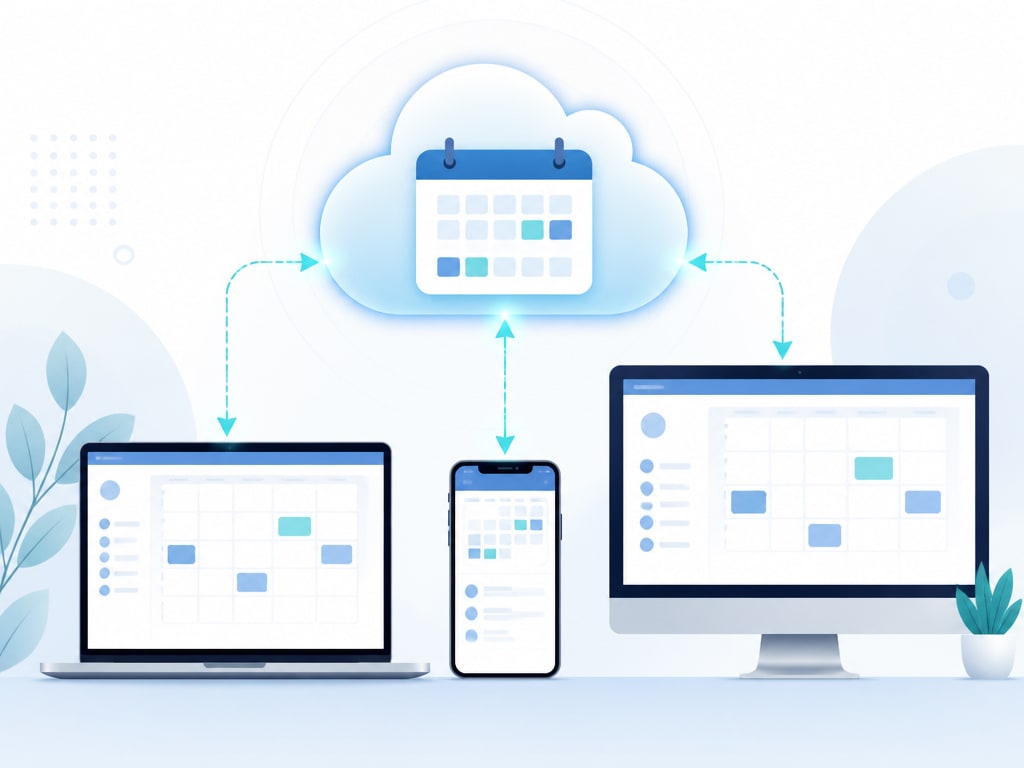
CalDAV (Calendaring Extensions to WebDAV) est un protocole standardisé, ouvert et gratuit, qui permet à un logiciel de messagerie d'accéder à un calendrier stocké sur un serveur distant. Concrètement, votre agenda vit sur un serveur, et chaque appareil vient le consulter et le mettre à jour en temps réel.
Son grand avantage est l'interopérabilité : contrairement aux solutions propriétaires, CalDAV fonctionne aussi bien sur macOS que sur Windows, sur mobile ou sur ordinateur.
Les bénéfices concrets de la synchronisation CalDAV
- Synchronisation bidirectionnelle : une modification sur un appareil se répercute partout
- Indépendance : aucun enfermement dans un écosystème unique
- Partage d'agendas : idéal pour coordonner une équipe ou un service
- Sécurité : vos données restent hébergées sur votre serveur professionnel
Le conseil de Domaine Des Noms
CalDAV s'occupe des calendriers, tandis que son protocole jumeau CardDAV gère les carnets de contacts. Pour une vue d'ensemble, appuyez-vous sur notre guide pilier dédié à la synchronisation CalDAV et CardDAV en messagerie professionnelle. Configurez les deux ensemble : vous obtiendrez un environnement de travail parfaitement synchronisé sur l'ensemble de vos appareils.
Pourquoi synchroniser vos calendriers est-il essentiel pour votre productivité ?
Un calendrier désynchronisé n'est pas qu'un désagrément : c'est un risque réel pour votre image professionnelle et votre efficacité. Voici pourquoi la synchronisation CalDAV devrait être une priorité.
Fiabilité et crédibilité professionnelle
Rien n'entame davantage la confiance qu'un rendez-vous oublié ou un créneau réservé deux fois. Avec un agenda unifié, vous présentez à vos clients et partenaires une organisation irréprochable.
Collaboration et travail en équipe
Partager des calendriers CalDAV permet à chaque membre de visualiser les disponibilités des autres. Fini les allers-retours par email pour trouver un créneau commun : la planification devient instantanée.
- Zéro double réservation grâce à une vue centralisée
- Mobilité totale : votre agenda vous suit partout
- Gain de temps sur la coordination des réunions
Pour aller plus loin sur la synchronisation entre vos appareils, consultez notre guide complet sur la synchronisation email mobile iPhone et Android.
Besoin d'aide pour configurer vos calendriers professionnels ?
Nos experts vous accompagnent gratuitement dans le paramétrage CalDAV de tous vos appareils
Consultation gratuiteComment configurer CalDAV sur Thunderbird facilement ?
Bonne nouvelle : Thunderbird intègre nativement la prise en charge de CalDAV depuis l'intégration du module Agenda. Aucun plugin supplémentaire n'est nécessaire, ce qui en fait l'un des logiciels les plus simples à paramétrer.
La configuration CalDAV Thunderbird en 5 étapes
- Ouvrez l'onglet Agenda, puis faites un clic droit et choisissez « Nouvel agenda »
- Sélectionnez l'option « Sur le réseau » plutôt que « Sur mon ordinateur »
- Choisissez le format CalDAV et collez l'adresse du serveur fournie par votre hébergeur
- Saisissez votre identifiant (souvent votre adresse email professionnelle)
- Validez, puis renseignez votre mot de passe lors de la première synchronisation

Point de vigilance
Vérifiez que l'URL du serveur commence bien par https://. Une adresse en http non sécurisée expose vos données et sera souvent refusée par les serveurs professionnels modernes.
Comment ajouter un calendrier CalDAV sur Apple Mail et macOS ?
Sur Mac, la prise en charge de CalDAV est également native. La configuration ne se fait pas dans Apple Mail lui-même, mais via les Réglages du système, qui pilotent ensuite l'application Calendrier et se synchronisent avec votre messagerie.
Ajouter un compte CalDAV sur macOS
- Ouvrez Réglages Système puis « Comptes Internet »
- Cliquez sur « Ajouter un autre compte » et choisissez « Compte CalDAV »
- Sélectionnez le type « Manuel » pour saisir vos paramètres serveur
- Renseignez votre nom d'utilisateur, votre mot de passe et l'adresse du serveur
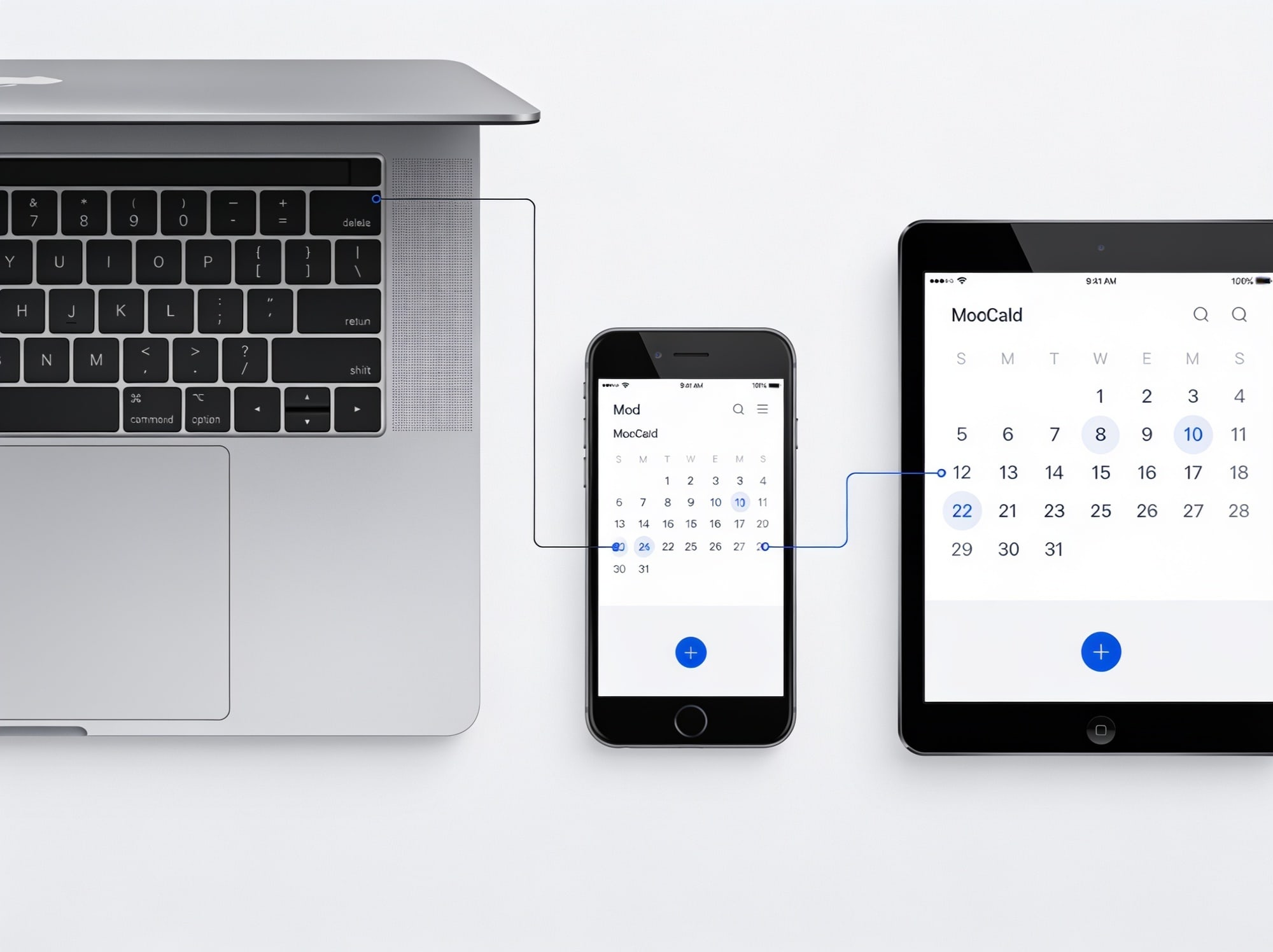
Une fois validé, votre nouvel agenda apparaît automatiquement dans l'application Calendrier de votre Mac, mais aussi sur votre iPhone et votre iPad si vous utilisez le même compte. C'est là toute la force du protocole CalDAV Apple Mail Mac : une configuration unique pour tout l'écosystème Apple.
Le conseil de Domaine Des Noms
Si l'ajout automatique échoue, cochez l'option « Réglages avancés » pour préciser manuellement le port (généralement 443 en SSL) et le chemin du serveur. Nos équipes fournissent ces paramètres exacts avec chaque offre d'hébergement email professionnel.
Comment installer un plugin CalDAV sur Outlook ?
C'est l'exception de ce guide : Microsoft Outlook ne prend pas en charge CalDAV nativement. Pour synchroniser un agenda CalDAV avec Outlook, vous devez installer un plugin CalDAV Outlook dédié. La solution de référence, gratuite et open source, s'appelle « Outlook CalDav Synchronizer ».
Le tutoriel CalDAV Outlook pas à pas
- Téléchargez le plugin depuis son site officiel, puis fermez Outlook avant l'installation
- Lancez l'installateur et rouvrez Outlook : un nouvel onglet « CalDav Synchronizer » apparaît dans le ruban
- Cliquez sur « Synchronization Profiles » puis ajoutez un profil de type CalDAV
- Renseignez l'URL du serveur, votre identifiant et votre mot de passe, puis testez la connexion
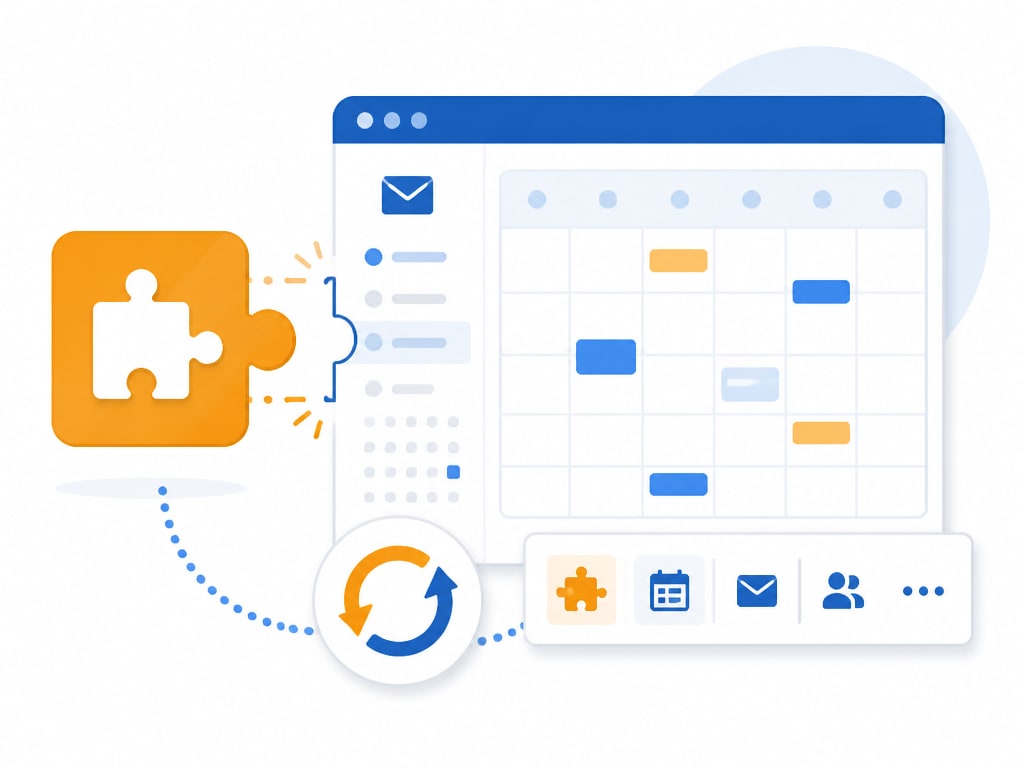
Le plugin gère aussi bien les calendriers que les contacts et les tâches. Une fois le profil configuré, définissez un intervalle de synchronisation automatique pour que vos agendas restent toujours à jour.
Attention à la version d'Outlook
La version web d'Outlook (Outlook.com) et l'application « Nouveau Outlook » de Windows ne supportent pas ce type de plugin. Utilisez la version classique installée sur votre ordinateur pour une compatibilité complète.
Quels paramètres serveur CalDAV connaître et quelles erreurs éviter ?
Quel que soit votre logiciel, la configuration repose toujours sur les mêmes informations. Avoir ces paramètres serveur CalDAV sous la main vous évitera bien des tâtonnements.
Les informations indispensables
- L'adresse du serveur (URL) : fournie par votre hébergeur, en https
- Votre identifiant : le plus souvent votre email professionnel complet
- Votre mot de passe : celui de votre boîte mail
- Le port : généralement 443 pour une connexion sécurisée SSL
Les erreurs fréquentes à éviter
La plupart des échecs de configuration proviennent de causes simples. Évitez de saisir une URL incomplète, et ne confondez pas le chemin du calendrier avec celui des contacts.
- Oublier le https:// ou saisir une adresse serveur erronée
- Utiliser un mot de passe applicatif obsolète après un changement de mot de passe
- Configurer un agenda « local » au lieu d'un agenda « réseau »
- Négliger l'intervalle de synchronisation, laissant les données se figer
Pour sécuriser durablement vos accès, découvrez également notre guide sur la sécurité des emails professionnels et nos recommandations pour choisir un hébergement email fiable.
Quel est votre plan d'action pour une synchronisation réussie ?
Vous disposez désormais de toutes les clés. Voici la méthode pour déployer CalDAV sereinement sur l'ensemble de vos outils.
Votre feuille de route en 4 étapes
- Rassemblez vos paramètres : URL serveur, identifiant, mot de passe et port
- Commencez par un appareil test : Thunderbird ou macOS, les plus simples
- Ajoutez ensuite vos autres logiciels, dont Outlook via son plugin dédié
- Vérifiez la synchronisation bidirectionnelle en créant un événement test
Chez Domaine Des Noms, chaque offre d'hébergement email professionnel inclut un serveur CalDAV prêt à l'emploi ainsi qu'un support technique dédié pour vous accompagner à chaque étape de la configuration.
Une organisation fluide à portée de clic
Configurer CalDAV sur Outlook, Thunderbird et Apple Mail transforme radicalement votre organisation quotidienne. Thunderbird et macOS l'intègrent nativement, tandis qu'Outlook nécessite un plugin gratuit, mais le résultat est le même : des agendas unifiés, fiables et accessibles partout.
Au-delà du confort, cette synchronisation renforce votre crédibilité professionnelle et fluidifie le travail en équipe. Dans un environnement où la réactivité fait la différence, un calendrier toujours à jour n'est plus un luxe, mais une nécessité.
La bonne configuration commence toujours par un hébergement email solide. C'est précisément le cœur de métier de Domaine Des Noms, qui met à votre disposition des serveurs CalDAV performants et une équipe experte pour vous guider.
Et vous, comment gérez-vous la synchronisation de vos agendas au quotidien ?
- Quel logiciel de messagerie utilisez-vous principalement pour vos calendriers ?
- Avez-vous déjà rencontré des difficultés pour configurer CalDAV sur Outlook ?
- Le partage d'agendas en équipe fait-il partie de vos usages quotidiens ?
Partagez votre expérience en commentaire et n'hésitez pas à diffuser cet article à vos collègues. Pour un accompagnement personnalisé, nos experts sont joignables gratuitement.