

Votre boîte mail est saturée ? Si le quota du serveur est atteint, certains messages peuvent ne plus arriver et les expéditeurs peuvent recevoir un avis de non-distribution. Avant de supprimer des emails, vérifiez l'espace réellement occupé, sauvegardez les messages importants et distinguez le stockage du serveur des copies présentes sur votre ordinateur.
Cette méthode s'adresse aux particuliers comme aux professionnels utilisant un webmail, Gmail, Outlook, OVHcloud ou une messagerie liée à un nom de domaine. Elle permet de libérer de l'espace sans effacer par erreur des factures, des échanges clients ou des pièces jointes utiles. Les écrans et quotas dépendent de l'offre : les exemples ci-dessous sont des démarches à adapter, et non des limites garanties pour votre compte.
1. Pourquoi une boîte mail devient-elle saturée ?
Un fournisseur attribue généralement une capacité de stockage à chaque boîte ou à un ensemble de services. Les messages reçus et envoyés, leurs pièces jointes, les dossiers d'archives conservés sur le serveur et les éléments présents dans la corbeille peuvent consommer cette capacité. Dans un environnement partagé, d'autres services peuvent aussi compter dans le calcul : par exemple, le stockage d'un compte Google personnel est réparti entre Gmail, Drive et Photos.
Une boîte pleine peut empêcher la réception de nouveaux messages. Microsoft précise qu'un compte professionnel au-dessus de son quota peut ne plus envoyer ni recevoir d'emails et que les correspondants peuvent obtenir une erreur. Google indique de son côté que les messages envoyés vers un compte dont le stockage est saturé peuvent être retournés à l'expéditeur. Ne partez donc pas du principe que les messages refusés arriveront automatiquement une fois la place libérée.
La première vérification consiste à distinguer trois problèmes : quota du serveur atteint, espace disque local insuffisant pour Outlook ou Thunderbird, ou problème de synchronisation IMAP. Une alerte sur le disque de l'ordinateur n'est pas nécessairement une alerte sur le quota de la boîte distante. Si un seul téléphone ne voit plus les messages alors que le webmail fonctionne, consultez notre diagnostic de synchronisation mobile.
2. Que faire immédiatement si vous ne recevez plus d'emails ?
- Ouvrez le webmail ou l'espace client depuis un navigateur, puis repérez la jauge d'utilisation et la limite annoncée.
- Notez l'heure du problème et demandez si nécessaire à un correspondant de conserver son avis d'échec d'envoi (message de rebond).
- Ne supprimez pas tout d'un coup. Identifiez d'abord ce qui occupe l'espace : pièces jointes volumineuses, dossier Envoyés, archives serveur, indésirables et corbeille.
- Sauvegardez les dossiers ou messages dont la perte serait préjudiciable avant une action irréversible ; contrôlez réellement que la sauvegarde est lisible.
- Libérez un premier volume raisonnable, vérifiez que le quota diminue, puis faites un test de réception et d'envoi avec deux adresses distinctes.
Si des messages ont été rejetés pendant la saturation, prévenez les correspondants concernés et demandez un renvoi, notamment pour des documents importants. Ce contrôle est plus fiable que d'attendre un hypothétique rattrapage automatique du serveur.
3. Comment sauvegarder ses messages avant de faire le ménage ?
La méthode dépend du logiciel et du type de compte. Dans un webmail, certains services proposent un export natif des emails. Thunderbird ou Outlook peuvent également servir à conserver une copie, mais seulement si le compte est correctement configuré et si la totalité des dossiers à protéger a été synchronisée. Une copie locale accessible dans un logiciel ne constitue pas forcément une sauvegarde indépendante.
Préparez un dossier de sauvegarde daté, sélectionnez les dossiers indispensables (clients, comptabilité, contrats, projets) et exportez-les dans le format adapté à votre outil. Après export, ouvrez plusieurs messages au hasard, contrôlez les pièces jointes et comptez les dossiers attendus. Conservez cette copie sur un support distinct du seul ordinateur, avec une protection adaptée aux données confidentielles.
Attention à IMAP : déplacer ou supprimer un message dans un dossier synchronisé peut répercuter la modification sur le serveur et les autres appareils. Pour une véritable archive hors ligne, vérifiez que le dossier de destination est local et non partagé par IMAP, puis contrôlez sa présence après déconnexion. Avec POP, le comportement dépend des options de conservation sur le serveur : n'en déduisez jamais une sauvegarde complète sans contrôle.
Ne confondez pas « Archiver » dans Gmail, qui retire surtout le message de la boîte de réception sans nécessairement libérer de stockage, et exporter une copie puis supprimer du serveur après vérification. C'est cette seconde opération qui peut réellement réduire l'occupation du quota.
4. Où gagner de l'espace sans effacer l'essentiel ?
| Action | Précaution indispensable |
|---|---|
| Repérer les emails avec grosses pièces jointes | Sauvegarder le document utile avant suppression et vérifier les autres destinataires. |
| Vider les éléments supprimés et indésirables | Relire les dossiers : la suppression peut être définitive. |
| Examiner les éléments envoyés | Préserver factures, contrats, confirmations et preuves d'échanges. |
| Déplacer les vieux projets dans une archive locale vérifiée | Contrôler que la destination est vraiment locale, non synchronisée au serveur. |
| Réduire les doublons et newsletters anciennes | Supprimer par lots limités, puis vérifier que la jauge de quota se met à jour. |
Utiliser les filtres de recherche
Dans un webmail moderne, cherchez les messages les plus lourds ou les plus anciens plutôt que de commencer par des centaines de petites notifications. Selon les services, la recherche peut utiliser un filtre de taille, une date ou le nom d'une pièce jointe. Les syntaxes varient : une recherche Gmail n'est pas forcément transposable à Outlook ou au webmail de votre hébergeur. N'utilisez pas une suppression automatique sur toute l'année sans prévisualisation.
Vous pouvez également nettoyer les dossiers d'éléments envoyés et les corbeilles. Microsoft confirme que les éléments supprimés continuent à compter dans le quota d'Outlook sur le web tant que le dossier correspondant n'est pas vidé. Google rappelle le même principe pour la corbeille et les indésirables. Voir la procédure Microsoft et les conseils Google sur le stockage.
5. Gmail, Outlook et OVHcloud : où vérifier le quota ?
Gmail et comptes Google
Sur un compte Google personnel, contrôlez l'utilisation globale dans les paramètres de stockage du compte : Gmail, Google Drive et Google Photos partagent un espace. Supprimer des messages ne suffit donc pas toujours si les gros fichiers ou photos occupent la majorité du quota. Pensez à vider les corbeilles des services concernés après vérification. Google précise qu'une actualisation de l'espace peut ne pas être instantanée, notamment après une suppression importante.
Outlook.com, Microsoft 365 et Exchange
Dans Outlook sur le web, utilisez les paramètres de stockage et vérifiez la ventilation par dossier. Les comptes personnels Outlook.com et les boîtes professionnelles Exchange ne suivent pas les mêmes limites ni les mêmes contrats. Si un administrateur a défini un quota spécifique, c'est cette limite qui s'applique. Pour les clients Outlook sur ordinateur, Microsoft propose un outil « Nettoyage de boîte aux lettres » pour repérer les messages volumineux et les dossiers les plus lourds : voir le support officiel.
OVHcloud : MX Plan, Email Pro, Exchange et Zimbra
OVHcloud publie une procédure distincte par offre pour examiner la saturation, optimiser l'espace ou passer à une capacité supérieure. Les possibilités dépendent du produit et du contrat ; les capacités affichées dans les anciennes documentations ne sont pas une preuve de quota pour votre compte. Consultez le guide officiel « Gérer l'espace de stockage d'un compte e-mail » avant de suivre des captures d'une autre formule.
Domaine Des Noms : quota depuis l'espace client
Pour un compte hébergé chez Domaine Des Noms, vérifiez l'espace associé à votre formule dans votre espace client. Le guide d'assistance sur l'ajout de quota indique le chemin « Email » puis « Ajouter du quota ». Les options et leur disponibilité doivent être confirmées dans votre compte au moment de la demande ; augmenter le stockage n'efface ni ne migre vos messages existants.
6. Faut-il augmenter le quota ou changer d'offre ?
Le nettoyage suffit lorsqu'un dossier temporaire ou d'anciennes pièces jointes sont la cause principale. Si votre activité génère régulièrement des documents volumineux et que la boîte revient au plafond chaque mois, augmenter sa capacité ou revoir votre méthode d'archivage sera plus durable. Le choix dépend de votre offre, des limites techniques, de la confidentialité, du coût contractuel et du besoin d'accès aux anciens messages.
Une montée en gamme peut nécessiter une migration technique ; ne commandez pas une nouvelle messagerie en supposant qu'elle reprendra toute seule les anciens emails, contacts ou calendriers. Préparez un inventaire, des accès de secours et un plan de vérification. Notre article sur la migration vers un email professionnel aborde ces précautions.
Si vous gérez plusieurs salariés, envisagez aussi une politique d'archivage claire : durée de conservation adaptée aux obligations réelles de l'organisation, responsabilités, droits d'accès et procédure de restauration. Il n'existe pas une durée unique applicable à tous les échanges et documents ; faites valider les exigences de votre secteur si nécessaire.
7. Comment éviter une nouvelle saturation ?
- Vérifier régulièrement les seuils de stockage depuis l'interface de l'hébergeur.
- Limiter les pièces jointes volumineuses en privilégiant, lorsque c'est approprié, un partage sécurisé de fichiers.
- Conserver une sauvegarde exportée et testée, distincte de la simple synchronisation IMAP.
- Faire le ménage dans les newsletters et les messages temporaires, sans effacer les échanges qui ont une valeur commerciale ou légale.
- Fixer une routine d'archivage et de contrôle des pièces jointes pour l'équipe.
- Vérifier périodiquement l'envoi et la réception de courriels externes, particulièrement après une alerte de quota.
Pour protéger également le flux de messages, vérifiez votre configuration de messagerie et les protections antispam. Une boîte pleine, une panne de synchronisation et un blocage de sécurité nécessitent des traitements différents ; notre guide sur les emails qui ne se synchronisent plus sur mobile aide à distinguer ces cas.
Questions fréquentes sur une boîte mail pleine
Une boîte mail saturée peut-elle perdre des emails entrants ?
Oui. Selon le fournisseur, les messages peuvent être refusés et l'expéditeur recevoir une erreur. Après libération d'espace, demandez le renvoi des messages importants au lieu de supposer leur livraison automatique.
Vider la corbeille suffit-il ?
Parfois, si elle contient de gros volumes. Sinon, il faut aussi examiner les pièces jointes, les éléments envoyés, les archives serveur ou un espace partagé entre services.
Archiver dans Gmail libère-t-il de la place ?
Pas si vous vous contentez de retirer le message de la boîte de réception : le message reste stocké sur le compte. Une archive locale exportée et vérifiée suivie d'une suppression serveur constitue une autre opération.
Effacer un email dans Outlook le supprime-t-il sur mon téléphone ?
Avec un compte IMAP ou Exchange synchronisé, la suppression se répercute en général sur les autres appareils. Le comportement exact dépend du protocole et des réglages ; vérifiez avant d'effacer.
Dois-je acheter du stockage supplémentaire ?
Pas nécessairement. Commencez par mesurer l'occupation, réaliser une sauvegarde et supprimer prudemment l'inutile. Si la saturation est structurelle, étudiez l'augmentation de quota ou une offre mieux adaptée.
En résumé : sécuriser, nettoyer, tester
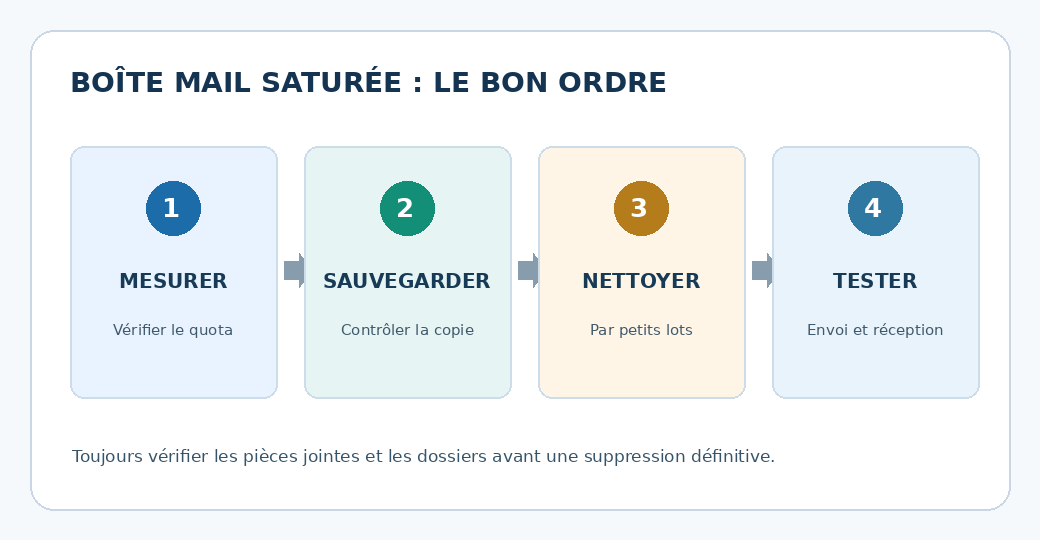
Le bon ordre est simple : mesurer le quota, sauvegarder, nettoyer progressivement, puis vérifier l'envoi et la réception. Si l'espace reste insuffisant, augmentez le quota depuis le fournisseur ou étudiez une solution adaptée à vos besoins. Pour un compte Domaine Des Noms, l'assistance quota permet d'identifier les options de capacité. Ne changez jamais un paramètre de domaine ou de messagerie pour tenter de régler un simple manque d'espace.